Omarchy: primeiros passos
4 de abr. de 2026 · 5 min read
Recentemente, iniciei a montagem de um novo setup, pois antes eu usava um MacBook Air M1 e agora uso também um desktop. Desde 2017, não uso Windows no dia a dia, sempre trabalhando com alguma distro Linux — inicialmente Ubuntu e depois Fedora. Em 2024, para conhecer uma nova distro, comecei a testar o Arch, instalando apenas o que realmente precisava para meu fluxo de trabalho diário.
Tive acesso ao projeto do DHH, o Omakub, baseado no Ubuntu, mas logo depois surgiu uma versão voltada para Arch: o Omarchy.
Por que Omarchy?
Sempre configurei meus computadores para estudo e desenvolvimento de software, mantendo apenas o que realmente uso.
Sou um “cara do terminal” — grande parte do meu dia a dia passa por ferramentas CLI como Tmux, Neovim, Git, Docker e outras ligadas às linguagens que estudo ou uso. Para quase tudo, criei atalhos que aceleram meu fluxo.
Mesmo no MacOS, meu setup básico incluía terminal, Neovim + LazyVim, Tmux com plugins, ZSH + Oh-my-zsh, Docker ou Podman, Git com aliases e recentemente o Starship.
O Omarchy entra aqui: ele vem com essas ferramentas instaladas e pré-configuradas (menos o ZSH, que vem com Bash). Unir Arch, meu setup habitual e meus atalhos parecia a escolha ideal.
Instalação
O Omarchy pode ser instalado de duas formas: manualmente, instalando o Arch e depois os scripts do Omarchy, ou usando a ISO direta.
Optei pela ISO, que já traz uma configuração padrão com BTRFS, Limine como bootloader e Snapper para snapshots e rollback. Como o desktop é pessoal, configurei proteção no boot e logon direto no meu usuário.
Ajustes pós-instalação
Embora o Omarchy venha com quase tudo que costumo usar, precisei fazer algumas personalizações.
ZSH
O Omarchy vem com Bash, então instalei o ZSH e plugins principais:
yay -S zsh zsh-autosuggestions zsh-syntax-highlighting
E como eu uso a combinação zsh + oh-my-zsh, também fiz a seguinte instalação:
sh -c "$(curl -fsSL https://raw.githubusercontent.com/ohmyzsh/ohmyzsh/master/tools/install.sh)"
O Omarchy possui diversos arquivos de configuração próprios para o bash, e todos eles podem ser vistos na pasta ~/.local/share/omarchy/default/bash/.
Um exemplo de arquivo que precisa ser atualizado é o init, que possui a seguinte configuração:
if command -v mise &> /dev/null; then
  eval "$(mise activate bash)"
fi

if command -v starship &> /dev/null; then
  eval "$(starship init bash)"
fi
...
Então, alterei o meu .zshrc para ficar com os seguintes imports e manter alguns imports padrão do bash do Omarchy.
# ... previous zshrc setup

source ~/.config/zsh/shell
source ~/.config/zsh/aliases
source ~/.config/zsh/functions
source ~/.config/zsh/init
source ~/.config/zsh/envs
source ~/.config/zsh/inputrc
[[ -r ~/.config/zsh/secrets ]] && source ~/.config/zsh/secrets

# source from Omarchy
source ~/.local/share/omarchy/default/bash/aliases
source ~/.local/share/omarchy/default/bash/functions
source ~/.local/share/omarchy/default/bash/envs
Os arquivos shell, aliases, functions, secrets e envs são opcionais, enquanto init e inputrc são obrigatórios para manter o mise, o zoxide e o starship funcionando:
# init

if command -v mise &> /dev/null; then
  eval "$(mise activate zsh)"
fi

if command -v starship &> /dev/null; then
  eval "$(starship init zsh)"
fi

if command -v zoxide &> /dev/null; then
  eval "$(zoxide init zsh)"
fi

if command -v fzf &> /dev/null; then
  if [[ -f /usr/share/fzf/completion.zsh ]]; then
    source /usr/share/fzf/completion.zsh
  fi
  if [[ -f /usr/share/fzf/key-bindings.zsh ]]; then
    source /usr/share/fzf/key-bindings.zsh
  fi
fi

if [ -d /usr/share/zsh/plugins/zsh-autosuggestions ]; then
  # plugins (from system packages)
  source /usr/share/zsh/plugins/zsh-autosuggestions/zsh-autosuggestions.zsh
fi

if [ -d /usr/share/zsh/plugins/zsh-syntax-highlighting ]; then
  # starship must init before syntax-highlighting
  source /usr/share/zsh/plugins/zsh-syntax-highlighting/zsh-syntax-highlighting.zsh
fi
O arquivo inputrc foi todo copiado e apenas as teclas de atalho foram alteradas:
# incremental history search with arrow keys
bindkey "^[[A" history-beginning-search-backward
bindkey "^[[B" history-beginning-search-forward

# Left/Right move cursor
bindkey '\e[C' forward-char
bindkey '\e[D' backward-char
Tmux
Nas primeiras versões do Omarchy, o tmux não vinha configurado e era necessária toda uma configuração extra. Além disso, ele não suportava a mudança de tema, que é uma das features mais interessantes. Mas, na versão 3.4, eles adicionaram o tmux com suporte aos temas e uma configuração básica bem interessante.
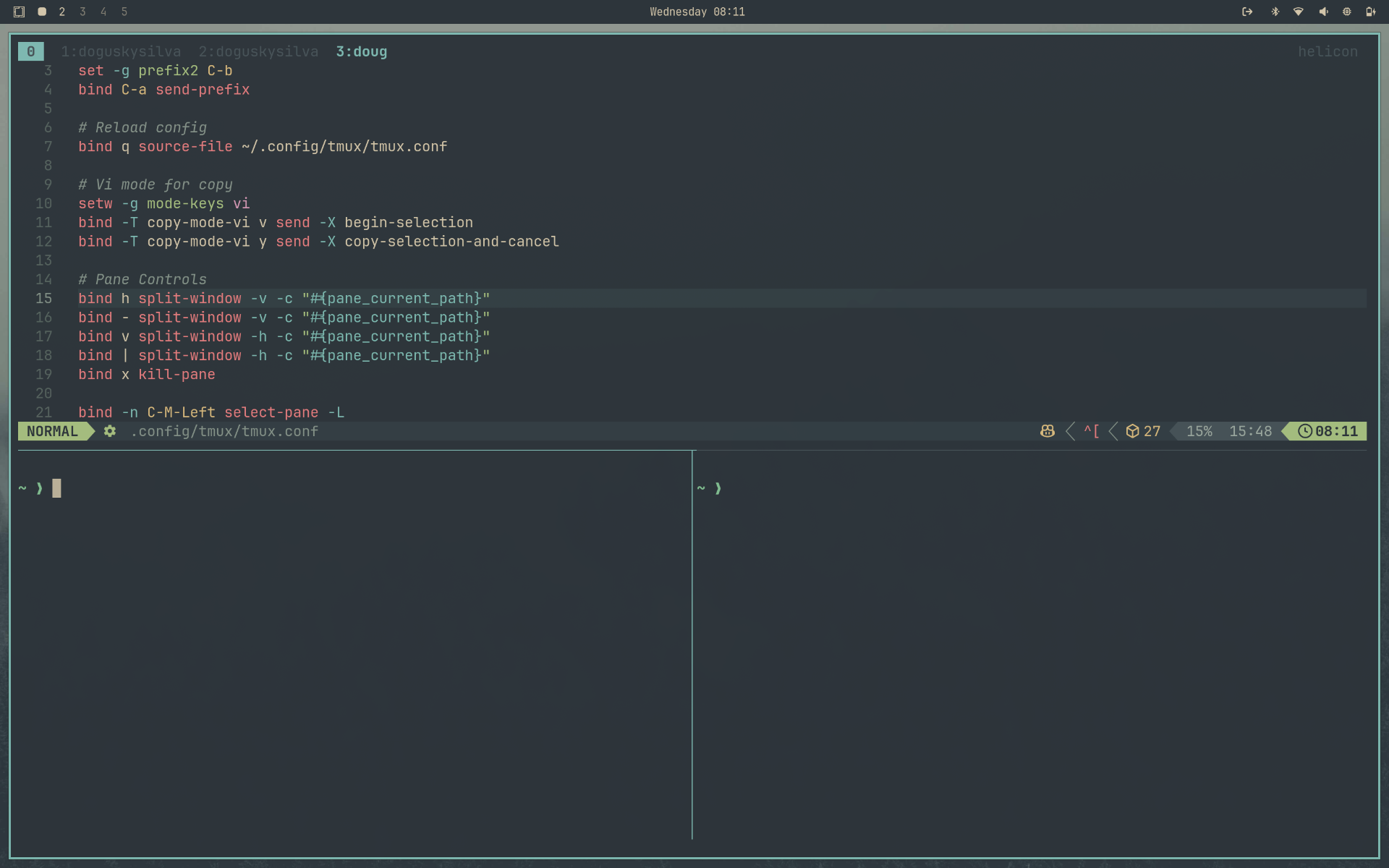
A única mudança que fiz foi em relação a algumas teclas de atalho:
| Hotkeys | Omarchy | Pessoal |
|---|---|---|
| Prefix | Ctrl + Space | Ctrl + a |
| Painel Vertical | Prefix + v | Prefix + | |
| Painel Horizontal | Prefix + h | Prefix + - |
Conclusão
O Omarchy se mostrou uma boa distribuição para o meu dia a dia, tanto no uso quanto na configuração de novas máquinas. Recentemente, comprei um Lenovo Yoga Slim 7i e fiz o processo de instalação, ativei os ambientes de desenvolvimento que uso, baixei meu repositório de backup com meus dotfiles e pronto: estava com tudo configurado. E o melhor é que não existe fricção quando troco do notebook para o PC, pois tenho exatamente o mesmo ambiente.
Nesses 7 meses, não senti falta de todas aquelas configurações do Ubuntu, Fedora ou Mint, pois, como já disse, boa parte do tempo eu passo no browser ou no terminal.